
Guía de precarga
Horarios exactos de precarga y pasos de descarga que puedes ir marcando, para PS5 y Xbox.
Lee la guía →Grand Theft Auto VI necesita hasta 212 GB para instalarse. Esta guía explica, en palabras claras, cuánto espacio liberar, qué almacenamiento de expansión funciona de verdad en PlayStation 5 y Xbox Series X|S, y cómo instalar cada opción con pasos que puedes ir marcando. Sin precios y sin enlaces de compras, solo lo que hace cada opción.
¿Tienes prisa? Lee la versión rápida ↓GTA VI puede ocupar hasta 212 GB. Libera unos 250 GB en el almacenamiento desde el que juegas antes de que abra la precarga. Si borrar o mover juegos no alcanza, tienes una ruta de expansión adecuada para cada consola.
Abajo están los pasos de instalación que puedes ir marcando para ambas consolas.
El almacenamiento es la parte menos emocionante de un lanzamiento y la que más probabilidades tiene de arruinarlo. Un juego que necesita hasta 212 GB solo cabe porque, antes de que abra la precarga, revisaste tu espacio libre con honestidad e hiciste algo al respecto. Es un trabajo de una sola vez, con una meta clara: unos 250 GB libres en la unidad correcta, comprobados en la propia consola.
Esta guía no incluye precios ni enlaza a tiendas a propósito. Los precios se mueven y los modelos cambian de nombre. Lo que no cambia es lo que hace cada opción y lo que exige tu consola. Aprende aquí los requisitos y después toma cualquier decisión de compra por separado.
Empieza con las dos cifras. El juego puede ocupar hasta 212 GB. El consejo es liberar unos 250 GB. Esa diferencia no es desperdicio. Instalar un juego grande necesita espacio temporal para recibir los archivos, revisarlos y armarlos. Una unidad llena hasta el último gigabyte puede fallar una instalación después de horas de descarga.
Revisa la cifra en la consola, no de memoria. En PS5, ve a Ajustes y luego a Almacenamiento. En Xbox, abre Mis juegos y aplicaciones. Ordena tus juegos por tamaño, de mayor a menor. En la mayoría de las bibliotecas, dos o tres juegos terminados liberan toda la cantidad. Bórralos y vuelve a descargarlos más adelante, o muévelos a un USB y tráelos de vuelta después. Cualquiera de las dos opciones está bien. No borres datos de guardado, ni un juego que otra persona de la casa lleva a la mitad, sin preguntar antes.
Revisado el 11 de noviembre de 2026. La cifra oficial de Rockstar es de hasta 212 GB de espacio disponible. Las tiendas piden más. Las lecturas de PlayStation Store sitúan la descarga de PS5 en unos 223 GB: 223,09 GB en el manifiesto de la tienda que reportó VideoCardz el 10 de noviembre de 2026, y 222,93 GB reportados por VGTimes desde los datos de descarga de la consola. La lectura de la tienda de Xbox es de unos 225 GB: 209,86 GiB tal como los cuenta la tienda, reportado entre el 10 y el 11 de noviembre de 2026. Son lecturas de las tiendas, no cifras de Rockstar, y una actualización del primer día puede cambiarlas. El consejo se mantiene: libera unos 250 GB. Los reportes tampoco coinciden en qué software del sistema de PS5 pide la precarga: 14.10 o posterior en unos, 14.22 en otros. Actualizar al software más reciente cubre ambos casos.
El espacio es solo la mitad de la pregunta. La otra mitad es el tiempo: cuántas horas necesita tu conexión para mover más de 200 GB, y a qué hora tienes que empezar para estar listo en tu desbloqueo. Esta calculadora hace las dos cosas. La hora límite usa la región que elegiste en el centro de lanzamiento si ya la fijaste. Si no, usa tu propia medianoche local del 19 de noviembre, y lo dice.
—
—
—
El cálculo usa unidades decimales en todo (1 GB = 1.000 MB y 1 Gbps = 1.000 Mbps, tal como se venden las velocidades y los tamaños) y supone que tu conexión mantiene su velocidad máxima nominal durante toda la descarga, sin descontar sobrecarga. Las descargas reales bajan y suben, así que trata la hora límite como el último momento seguro, no como una promesa. Con la cifra oficial de Rockstar de 212 GB, el mismo cálculo da 4 h 43 min a 100 Mbps, 18 h 51 min a 25 Mbps y unos 28 min a 1 Gbps.
Solo hay unas pocas opciones, y se diferencian por el resultado. Esta tabla indica lo que te permite hacer cada una.
| Opción | Plataforma | Resultado |
|---|---|---|
| Liberar espacio en la unidad interna | PS5 y Xbox | Jugar a GTA VI desde el almacenamiento integrado. No cuesta nada, salvo el tiempo de descarga posterior de lo que borres. |
| SSD M.2 en la bahía de expansión interna | PS5 | Jugar a GTA VI desde la unidad añadida, igual que desde el almacenamiento interno, si la unidad cumple los requisitos de abajo. |
| Tarjeta de expansión de almacenamiento en la ranura dedicada | Xbox Series X|S | Jugar a GTA VI desde la tarjeta, igual que desde el almacenamiento interno. La instalación más sencilla de las dos consolas. |
| Unidad externa USB | PS5 y Xbox | Almacenar GTA VI y otros juegos para liberar espacio, pero no puedes jugar a juegos de la generación actual desde USB. Mueve el juego de vuelta al almacenamiento interno o de expansión para jugarlo. |
No se incluyen precios, a propósito. Revisa los requisitos de las dos secciones siguientes antes de cualquier compra y usa las páginas oficiales de soporte para confirmar los requisitos vigentes.
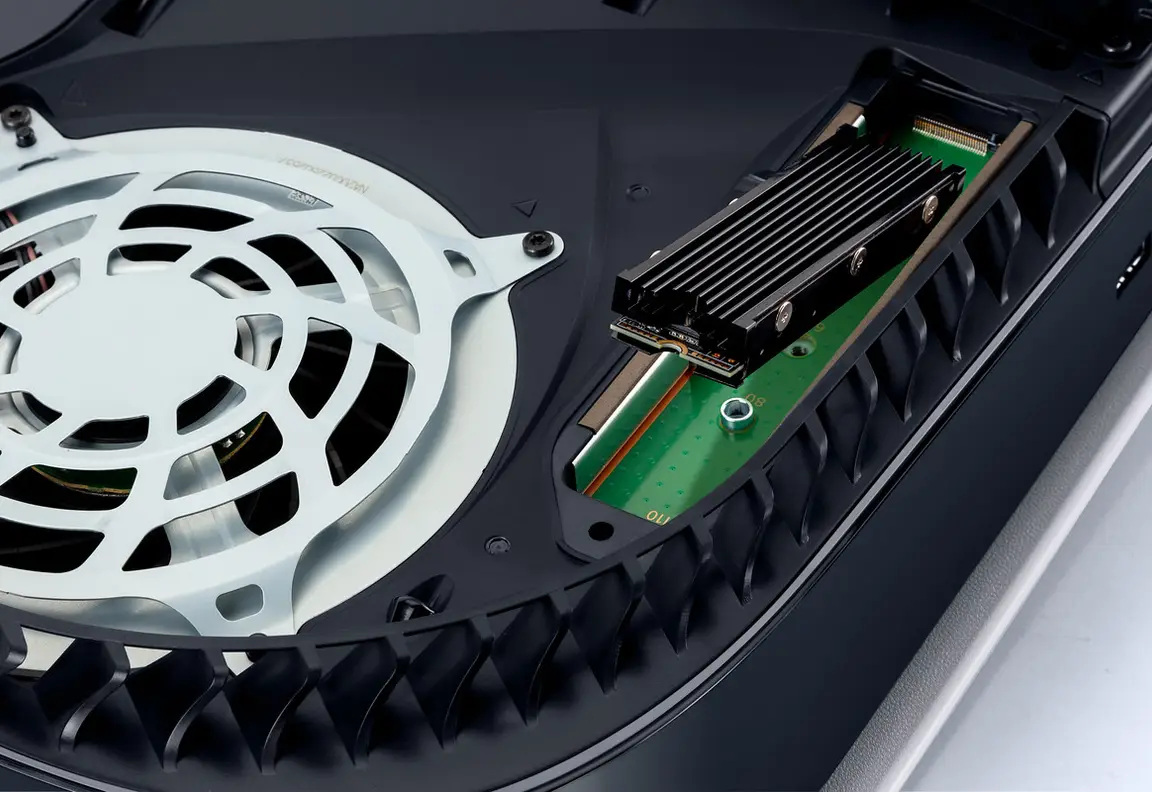
La PS5 tiene una bahía de expansión interna para un SSD M.2, una unidad pequeña con forma de barra. No sirve cualquier unidad M.2. La unidad debe ser PCIe Gen 4 NVMe, Sony recomienda una velocidad de lectura de 5,500 MB/s o superior, y la unidad debe tener un disipador de calor, una cubierta de metal que aleja el calor de la unidad. Algunas unidades ya lo traen instalado. Una unidad sin disipador no cumple el requisito, por muy rápida que diga su caja que es.
Instalar una implica abrir una cubierta y usar un destornillador, pero es un procedimiento diseñado y con soporte oficial. Trabaja con calma, guarda bien los tornillos y marca cada paso según avanzas.
Pasos completados:
Antes de abrir nada, verifica que sea PCIe Gen 4 NVMe, que tenga una velocidad de lectura de 5,500 MB/s o superior y que lleve un disipador de calor instalado o incluido. Si falta cualquiera de los tres, detente aquí.
Apaga la PS5 del todo, no en modo de reposo. Desconecta el cable de corriente y cualquier otro cable, y deja reposar la consola unos minutos si está caliente. Colócala sobre una superficie limpia, plana y bien iluminada.
Retira la cubierta de la consola del lado de la bahía de expansión, siguiendo las instrucciones oficiales de PlayStation para tu modelo. Dentro, la bahía tiene una pequeña tapa de metal sujeta con un tornillo. Guarda ese tornillo en un lugar seguro.
Dentro de la bahía, mueve el pequeño espaciador hasta la marca que coincide con la longitud de tu unidad. Inserta la unidad en el conector en ángulo, bájala hasta dejarla plana y fíjala con su tornillo. Debe quedar plana y firme, ni forzada ni floja.
Vuelve a colocar la tapa de la bahía y su tornillo, encaja de nuevo la cubierta de la consola, reconecta los cables y enciende la PS5. La consola detectará la nueva unidad.
Cuando se te pida, deja que la consola formatee la nueva unidad. Es lo esperado con una unidad nueva y vacía. Después ve a Ajustes y luego a Almacenamiento, y confirma que aparece el nuevo espacio.
Formatea una unidad solo cuando estés seguro de que no contiene nada que necesites. El aviso de formateo de la PS5 es para una unidad de expansión nueva y vacía. Si una unidad ya contiene archivos que te importan en otro dispositivo, no es la unidad adecuada para este trabajo.
Xbox adopta el enfoque opuesto. Las consolas Series X|S tienen una única ranura dedicada en la parte trasera, hecha para un solo tipo de producto: la tarjeta de expansión de almacenamiento, fabricada por Seagate y por WD_BLACK, con el nombre WD_BLACK C50. Una tarjeta hecha para esa ranura juega a los juegos de la generación actual exactamente igual que el almacenamiento interno. Sin tornillos, sin cubiertas y sin decisiones de formateo.
La contrapartida es la falta de elección: no puedes usar una unidad que ya tengas por casa. Compras la tarjeta hecha para la ranura o liberas espacio interno. Para GTA VI, lo que importa es el resultado de arriba: una tarjeta en la ranura es un hogar en condiciones para el juego, no un simple estacionamiento.
Pasos completados:
Tu tarjeta debe ser una tarjeta de expansión de almacenamiento para Xbox Series X|S, fabricada por Seagate o WD_BLACK (la C50). Una unidad USB es otra cosa, con otros límites, y se trata en la siguiente sección.
Gira la consola para ver el panel trasero. La ranura de expansión de almacenamiento es la única ranura ancha hecha para la tarjeta, separada de los puertos USB y del resto de conexiones.
Desliza la tarjeta dentro de la ranura en la dirección en la que encaja de forma natural y empújala hasta que quede asentada. No debería hacer falta fuerza. Si no entra, comprueba que sea la ranura correcta y que esté en la posición correcta en lugar de empujar más fuerte.
Abre Mis juegos y aplicaciones o Ajustes, luego Sistema y luego Dispositivos de almacenamiento, y confirma que la tarjeta aparece con su espacio disponible.
En los ajustes de almacenamiento puedes elegir dónde se instalan los juegos nuevos por defecto. Si quieres GTA VI en la tarjeta, defínelo antes de que abra la precarga y después sigue la Guía de precarga cuando llegue tu ventana.
Las unidades USB son las que más confusión causan, así que aquí va la regla sin rodeos: en ambas consolas, una unidad USB puede almacenar juegos de la generación actual, pero no puede jugarlos. Piensa en el USB como un almacén. Los juegos se quedan ahí a salvo, pero para jugar a uno lo mueves de vuelta al almacenamiento interno, a una unidad M.2 de PS5 o a una tarjeta de expansión de Xbox. Traerlo de vuelta suele ser mucho más rápido que descargarlo otra vez, y eso es lo que hace útil al USB.
El plan práctico: en la semana previa a la precarga, mueve a USB los juegos grandes a los que no vayas a jugar durante la semana de lanzamiento. Así liberas almacenamiento rápido para GTA VI sin borrar nada de forma permanente. El error que hay que evitar es instalar el propio GTA VI en USB y esperar que se abra desde ahí el 19 de noviembre. No lo hará, y la mañana del lanzamiento es un mal momento para mover 212 GB.
Tus marcas en esta página se guardan solo en este navegador, en este dispositivo. No existe ninguna cuenta y no se envía nada a ninguna parte. Junto a cada lista de pasos hay botones para reiniciar, como en todo el sitio donde se guarda progreso.
La instalación necesita espacio temporal de trabajo además del tamaño del propio juego. Liberar unos 250 GB da a la descarga y a la instalación margen para terminar sin fallar en el último paso.
No. Las unidades USB pueden almacenar juegos de la generación actual, pero no jugarlos, ni en PS5 ni en Xbox Series X|S. Instala GTA VI en el almacenamiento interno, en una unidad M.2 de PS5 que cumpla los requisitos o en una tarjeta de expansión de almacenamiento de Xbox.
PCIe Gen 4 NVMe, con la recomendación de Sony de una velocidad de lectura de 5,500 MB/s o superior, y un disipador de calor obligatorio. Revisa los tres requisitos antes de comprar o instalar cualquier cosa.
Las tarjetas de expansión de almacenamiento hechas para la ranura dedicada de la parte trasera de las consolas Series X|S, fabricadas por Seagate y por WD_BLACK como la C50. Esta guía no incluye precios ni enlaza a tiendas.
No. Las partidas guardadas son pequeñas en comparación con las instalaciones de juegos. Mejor borra o mueve instalaciones de juegos grandes y deja en paz los datos de guardado.
Horarios exactos de precarga y pasos de descarga que puedes ir marcando, para PS5 y Xbox.
Lee la guía →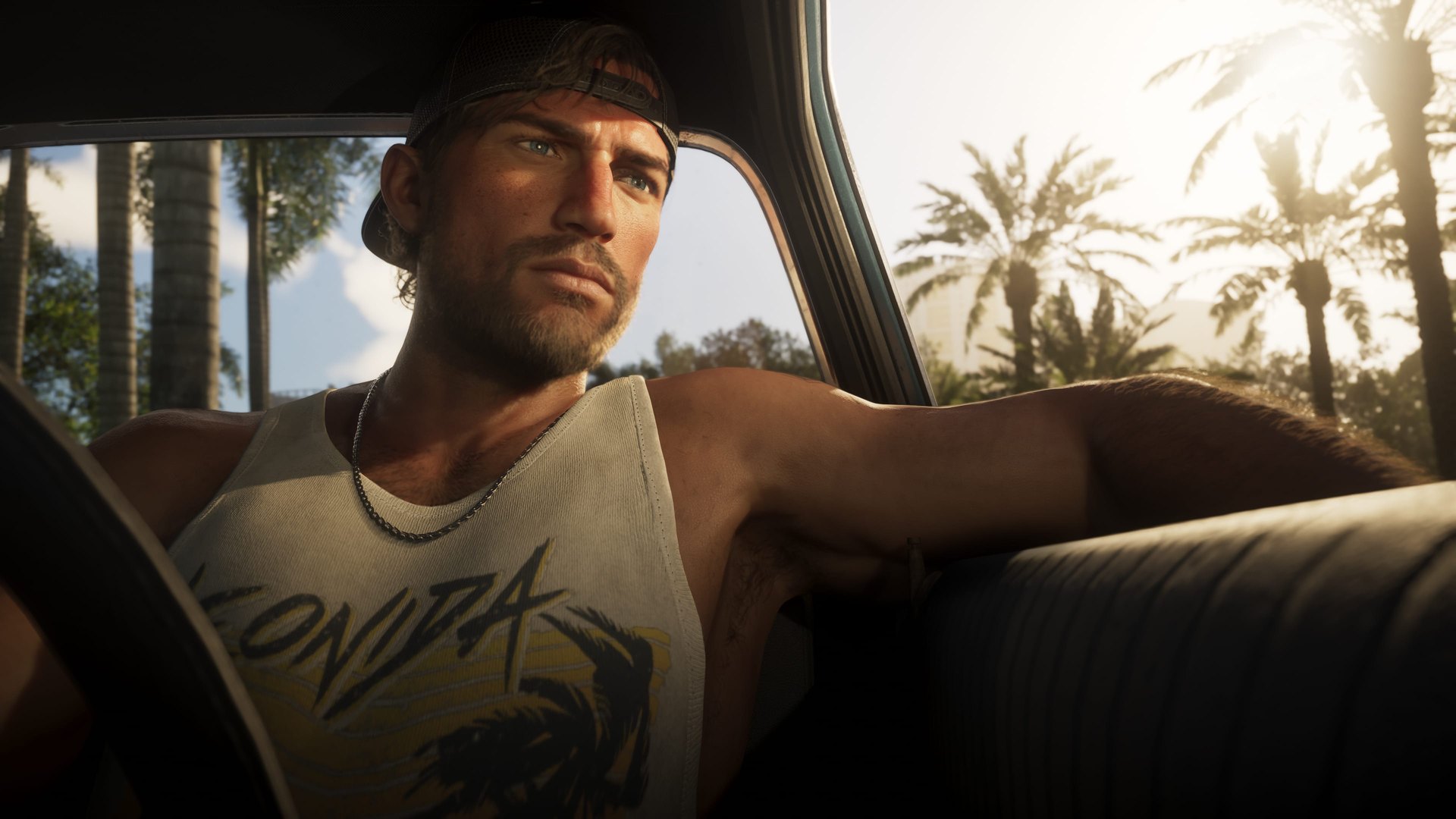
Las ediciones Estándar y Ultimate comparadas, incluido lo que todavía no se ha confirmado.
Lee la guía →
Todo lo confirmado sobre el día de lanzamiento, Jason y Lucia, y Leonida.
Lee la guía →